В одной из давних заметок я рассказывал, что больше всего в OS X мне не хватает вменяемого файлового менеджера. К стандартному Finder я привыкнуть так и не смог. По многим параметрам он круче того же проводника (Windows), но многих нужных мне функций в нем нет. Я перепробовал множество приложений, но найти что-то хоть как-то похожее на мой любимый Total Commander не смог.
Двухпанельные файловые менеджеры для OS X либо глючили, либо тормозили. В итоге я стал довольствоваться TotalFinder (надстройка для Finder), но после выхода El Capitan автор проекта честно сообщил о туманном будущем своего детища. Нет, он не бросил прожект, просто изменения в системе безопасности OS X создают ряд труднорешаемых проблем. Одним из оптимальных решений, предложенных автором - переход на альтернативный продукт Commander One.
Commander One - двухпанельный файловый менеджер для OS X. Распространяется в двух редакциях - Free и Pro. Отличаются версии друг от друга, как и следует, функционалом (в Pro функций значительно больше). Лицензионные пользователи TotalFinder (к ним относится и ваш покорный слуга) могли получить Pro версию с 50% скидкой, что весьма заманчиво (на момент написания статьи предложение вроде действительно).
Обзор Commander One
Почитав на официальном сайте обзор функциональных возможностей Commander One, я сразу в нем узрел привычный моему глазу Total Commander. Возможности программ схожи, и местами даже совпадают горячие клавиши (за это отдельный респект).
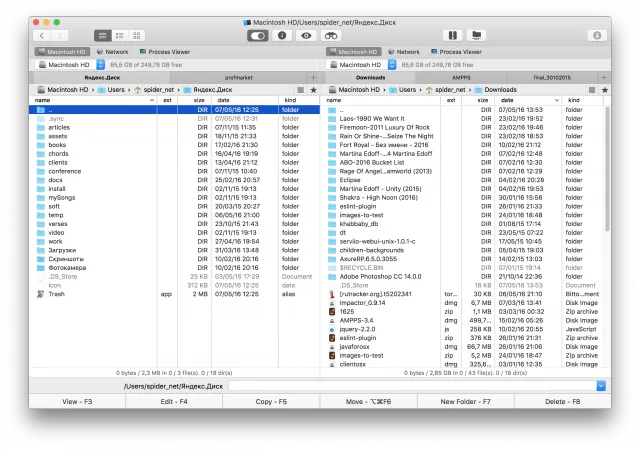
Первое, что хочется сказать - в интерфейсе нет ничего лишнего. Разработчикам удалось соблюсти оптимальный баланс быстрого доступа к функциям и легкости интерфейса. Здесь нет тысяч кнопок на все случаи жизни, а только самое необходимое. Остальной функционал доступен в меню, а для быстрого доступа к часто используемым функциям можно привязать горячие клавиши.
Как и у большинства современных файловых менеджеров, в Commander One есть поддержка табов. При интенсивной работе с несколькими каталогами табы сильно упрощают жизнь, избавляя от излишних поисков директорий.
10 функций Commander One на каждый день
Я решил не рассматривать весь функционал Commander One, а выделить лишь 10 функций, которыми лично я пользуюсь каждый день. Возможно, именно они заинтересуют вас и сподвигнут протестировать Commander One.
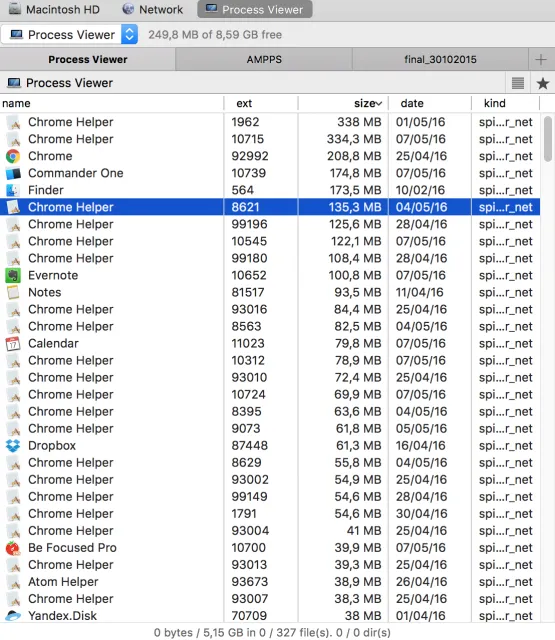
Диспетчер процессов (Process Viewer)
Порой крайне желательно знать, какая из программ усиленно потребляет память и заставляет тормозить всю систему. Специально для таких случаев в Commander One предусмотрен простенький диспетчер процессов. Все запущенные приложения выводятся в панель, и для каждого из них выводится информация по занимаемому объему памяти. Требуется завершить отдельный процесс? Просто выбираем и “удаляем”.
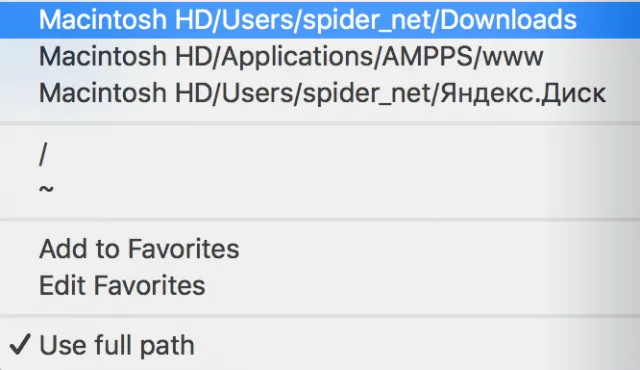
Быстрый доступ к избранным директориям
У меня есть несколько папок, с которыми я работаю особенно часто. Чтобы быстро попасть в нужную из них, достаточно добавить в “Избранное” (Favourite List). После этого нажимаем горячую клавишу (у меня CMD + D) и выбираем в появившемся окне директорию для перехода. Вроде бы мелочь, но времени экономит вагон.
Встроенный архиватор
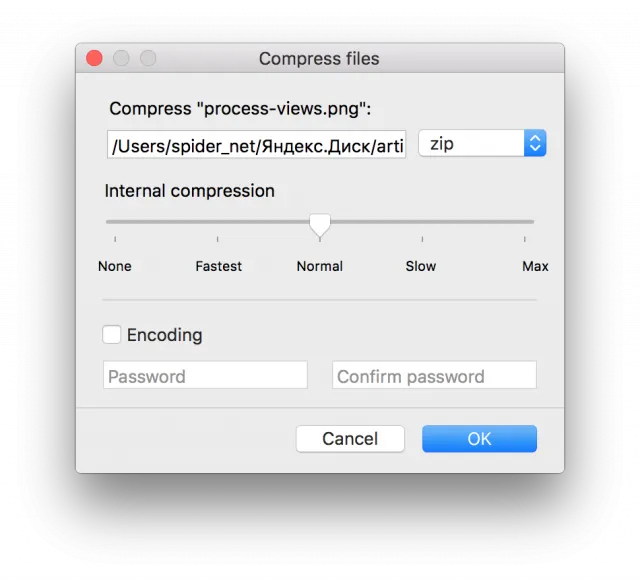
Признаюсь честно, мне не понравились различные внешние архиваторы для OS X. Наверное, оттого, что в том же Windows я постоянно пользовался для архивирования встроенными средствами Total Commander. С Commander One я теперь поступаю аналогично. Требуется заархивировать файл или папку - нет проблем. Нажимаем ctrl + alt + F5 и видим окно быстрых настроек. Выбираем желаемый формат архива (реализована поддержка: zip, 7 zip, txz, tgz и т.д.) и в один клик получаем сформированный архив. Требуется извлечь? Все еще проще - ctrl + F9, и файлы в мгновение ока будут извлечены. Кстати, Commander One умеет работать с RAR архивами, которые одно время были сильно популярны в нашей стране.
Встроенный поиск
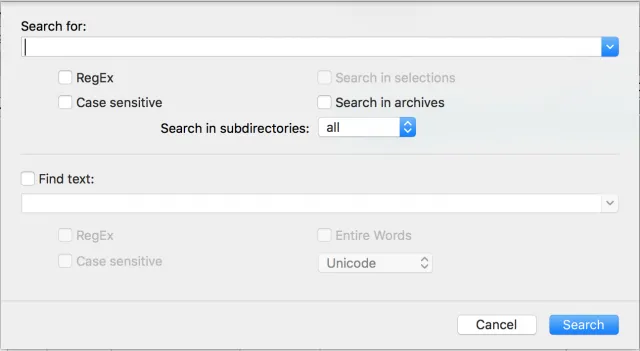
Тут особо и говорить нечего. Если требуется разыскать какой-нибудь файл, то встроенный поиск с легкостью решит проблему. Работает достаточно быстро и, помимо поиска файлов по имени, умеет искать по тексту внутри (регулярные выражения поддерживаются).
FTP-клиент
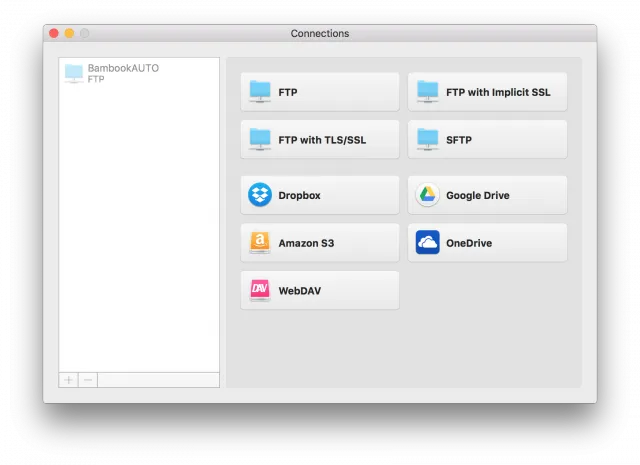
В Windows, уже лет как 10, я пользуюсь FTP-клиентом, встроенным в Total Commander. Я так привык к такому представлению работы с FTP, что переезд на Mozilla FTP Client стал для меня сущим кошмаром. Как я был рад, что в Commander One есть встроенный FTP-клиент. Принцип работы точно такой же, как и у Total Commander - создаете подключение, соединяетесь и работаете с удаленным сервером как с обычной директорией.
Коннекторы для DropBox/GD/Amazon S3/WebDav
У меня есть несколько аккаунтов в облачных сервисах (Dropbox/Yandex Disk). Например, в том же Яндексе у меня личный аккаунт и корпоративный. В корпоративном множество файлов, которые мне попросту не нужны на домашнем лэптопе, следовательно, нет смысла устанавливать приложение “Яндекс.Диск” и тянуть на лэптоп ненужные файлы. Вот специально для таких случаев, в Commander One есть коннекторы к популярным облачным сервисам. Настраиваете подключение и работаете с файлами в облаке так, как будто они находятся у вас на отдельном диске. Можете их копировать, просматривать или загружать в облако новые файлы.
Просмотрщик файлов
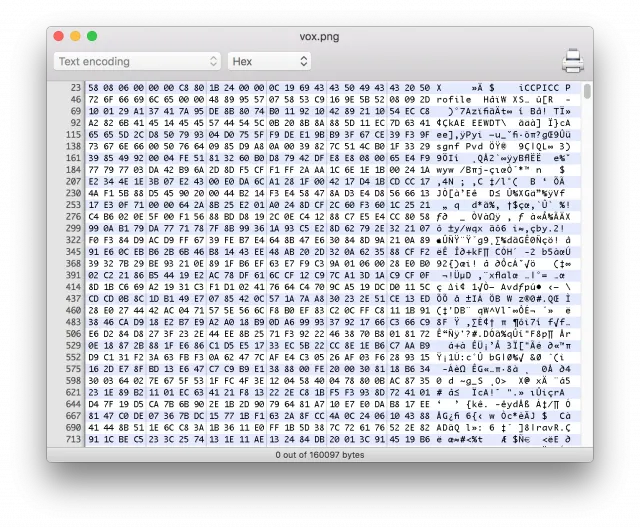
Для быстрого ознакомления с содержимым файла, в Commander One есть встроенный просмотрщик. Работает примерно так же, как и в Total Commander. Выбираем файл, нажимаем F3 и смотрим содержимое. Вам также доступна возможность переключения режима отображения. Например, HEX, IMAGE, HTML, TXT. Другими словами, если вам приспичило посмотреть файл в HEX, то для этого не нужно искать отдельную программу.
Эмулятор терминала
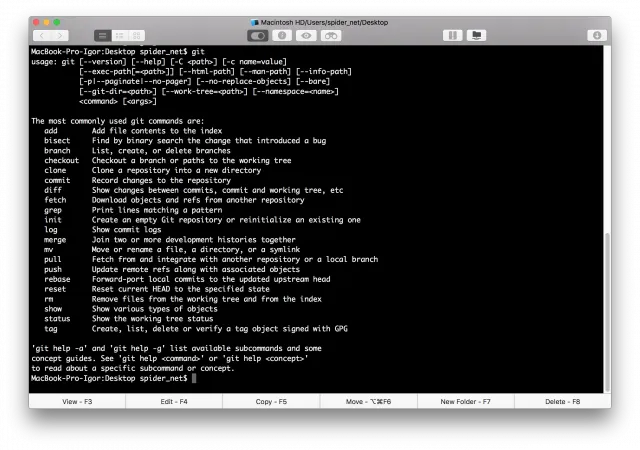
В OS X я активно пользуюсь терминалом, и часто бывает необходимо перейти в консоли в текущую открытую директорию. Объясню подробней. Я работаю в Commander One, создаю какую-то директорию, копирую туда необходимые файлы и хочу быстренько в этой директории инициализировать git репозиторий. Для этого мне по идее надо открыть окно терминала, копипастнуть туда путь к недавно созданной директории, и уже потом выполнить команду git init.
Специально для таких случаев, в Commander One предусмотрен режим эмуляции терминала. Принцип работы прост - нажимаем ctrl + o, и тут же появляется окно терминала с текущей директорией. Выполняем все необходимые команды и повторным сочетанием клавиш ctrl + o возвращаемся в прежний режим.
Сетевое окружение
Тут особо и рассказывать нечего - Commander One позволяет работать с открытыми ресурсами компьютеров в сети. Вынес эту возможность отдельно, т.к. при тестировании других подобных приложений, сталкивался с отсутствием, казалось бы, логичной функции.
Поддержка iOS/Android устройств
Насколько я знаю, по умолчанию в OS X нет средств для работы с Android устройствами (поправьте, если ошибаюсь). Мне как-то пришлось перекинуть несколько mp3 файлов в android-смартфон моей дочери, и я был крайне удивлен, что OS X не позволила мне через Finder получить доступ к встроенной в телефон флешке (в windows это всегда работает). Commander One легко решает эту проблему, позволяя вам работать с устройством как с обычным диском.
Вместо заключения
Я пользуюсь Commander One уже несколько месяцев и недавно перешел на Pro версию. Сказать, что я доволен - значит ничего не сказать. Наконец-то мне посчастливилось найти достойную альтернативу Total Commander для OS X. Если вы, как и я, привыкли к работе с двухпанельными файловыми менеджерами, то обязательно попробуйте установить и протестировать бесплатную версию Commander One.
Загрузить Commander One вы можете с официального сайта или Mac App Store.